처음 셋팅 › 메뉴 · 카테고리 만들기
홈페이지 메뉴를 만들어요
여기서 정한 대로 앱이 컬렉션과 메뉴를 자동으로 만들어 드려요.
잠깐, 개념만 가볍게
🙆 다 이해하지 않으셔도 괜찮아요.
원하시는 카테고리 이름만 알려주시면, 나머지는 앱이 알아서 만들어 드려요.
아래는 “왜 그런지” 궁금할 때만 읽어보세요.
1먼저, 상품을 모아둘 곳이 필요해요
메뉴는 결국 “이걸 누르면 이런 상품들이 나온다”예요. 그러려면 상품을 모아둘 곳이 필요해요. Shopify에서는 이 상품 묶음을 컬렉션(Collection)이라고 해요.
2어떤 상품이 들어갈지 정해요
컬렉션에는 “어떤 상품을 모을지” 규칙을 정할 수 있어요. 상품 이름, 가격, 태그 같은 조건을 쓸 수 있고, 가장 쉬운 건 태그(Tag)예요. 태그는 상품에 붙이는 이름표라고 생각하면 됩니다.
3태그를 붙이면 자동으로 모여요
상품에 태그를 붙이면, 그 태그를 규칙으로 정한 컬렉션에 자동으로 들어가요. 한 번 정해두면 앞으로 올리는 상품에도 계속 적용돼요.
4태그는 상품에서 붙여요
Shopify 상품 편집 화면의 태그(Tags) 칸이에요. 여기에 이름표를 붙이면 됩니다.
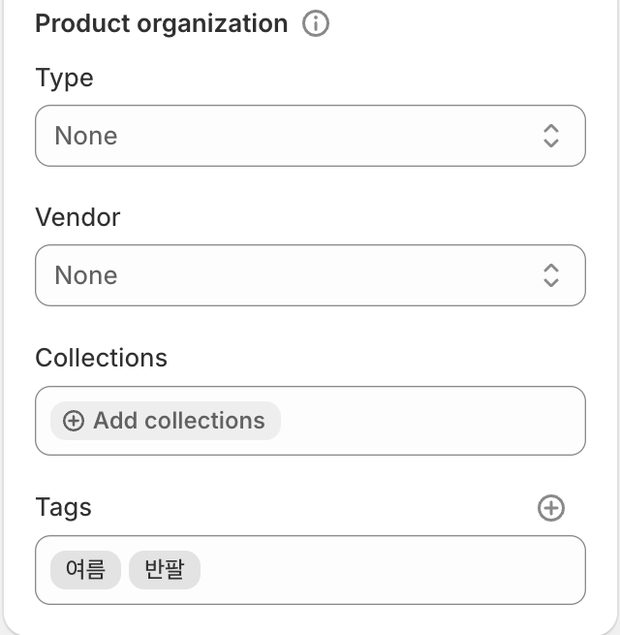
↑ 상품 편집 화면의 태그(Tags) 칸이에요. 여기 적힌 이름표를 보고 컬렉션에 모여요.
✨ 이름표를 외울 필요는 없어요.
우리 앱으로 상품을 올릴 때 여기서 만든 태그를 눈앞에 띄워드려요.
사장님은 고르기만 하면 돼요.
단계 ①카테고리(메뉴 그릇) 만들기가이드이렇게 고쳐요하위 메뉴하위 메뉴+ 하위 메뉴☝① 글자를 눌러 이름 고치기
카테고리(메뉴 그릇) 만들기가이드이렇게 고쳐요하위 메뉴하위 메뉴+ 하위 메뉴☝① 글자를 눌러 이름 고치기
② + 메뉴로 상단 메뉴 추가
③ 메뉴를 눌러 열고 + 하위 메뉴로 하위 추가💡 팁! 어떻게 구성할지 모르겠으면 경쟁사 사이트의 메뉴를 참고해보세요.
홈페이지에서 보이는 메뉴라고 생각하고 짜주세요.
지금 오픈에 필요한 만큼만 하시면 돼요. 나중에 얼마든지 추가할 수 있어요.
🔧 나중에 바꾸고 싶다면? 홈페이지에서 숨기거나 순서를 바꾸는 등 언제든 쉽게 편집할 수 있습니다.
만든 뒤에는 제품을 올릴 때 태그만 넣으면 알아서 분류돼요.