사이즈표, 어떻게 보여줄까요?
해외 손님은 cm를 봐도 감이 안 와요. 사이즈표를 어떻게 둘지 처음 한 번만 정해두면 돼요.
왜 사이즈표가 필요한가요?
이유는 보통 두 가지입니다.
미국을 포함한 몇 나라는 cm 대신 inch, kg 대신 lb 를 씁니다.
사이즈차트를 연결하면 앱이 단위를 자동으로 바꿔서 보여줍니다 — 손님이 보고 싶은 쪽을 골라서 봅니다.
상세페이지에 표를 늘어놓지 않아도 돼요. 손님이 링크를 누르면 팝업으로 떠서, 보던 자리를 잃지 않고 사이즈만 확인합니다.
손님이 CM · INCHES 를 눌러 바꿔 봅니다. 위 그림은 예시예요.
글로사이즈(GloSize) 를 씁니다.
글로사이즈 앱을 알고 싶다면 클릭
 왜 글로사이즈인가요
사이즈차트는 글로사이즈만 연결되어 있습니다.
사이즈차트는 어떻게 사용할까요?
👆 둘 중 하나를 클릭하면 다음 단계가 정해져요.
글로사이즈 연결하기
-
-
아래 링크로 쇼피파이 앱스토어의 GloSize 페이지를 열어요.
쇼피파이 앱스토어에서 GloSize 열기
apps.shopify.com/glosize
↗
새 창으로 열려요. 이 화면은 그대로 있으니 안심하고 다녀오세요.
-
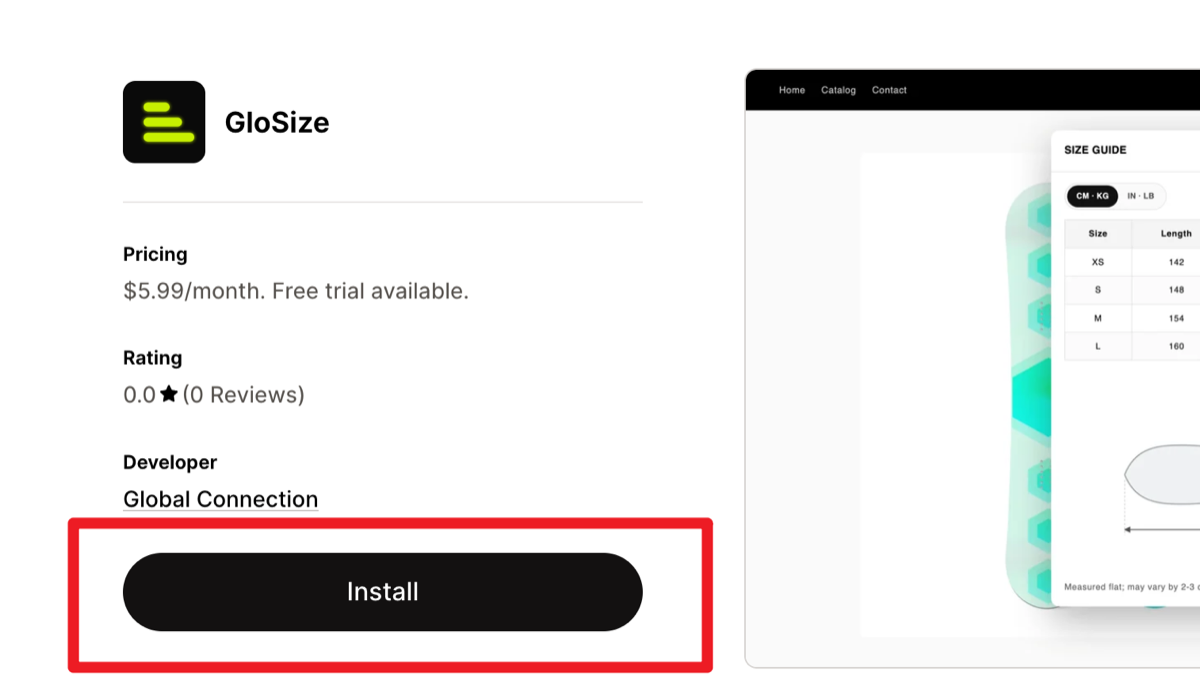
열린 페이지에서 검은색 Install 버튼을 눌러요.
-
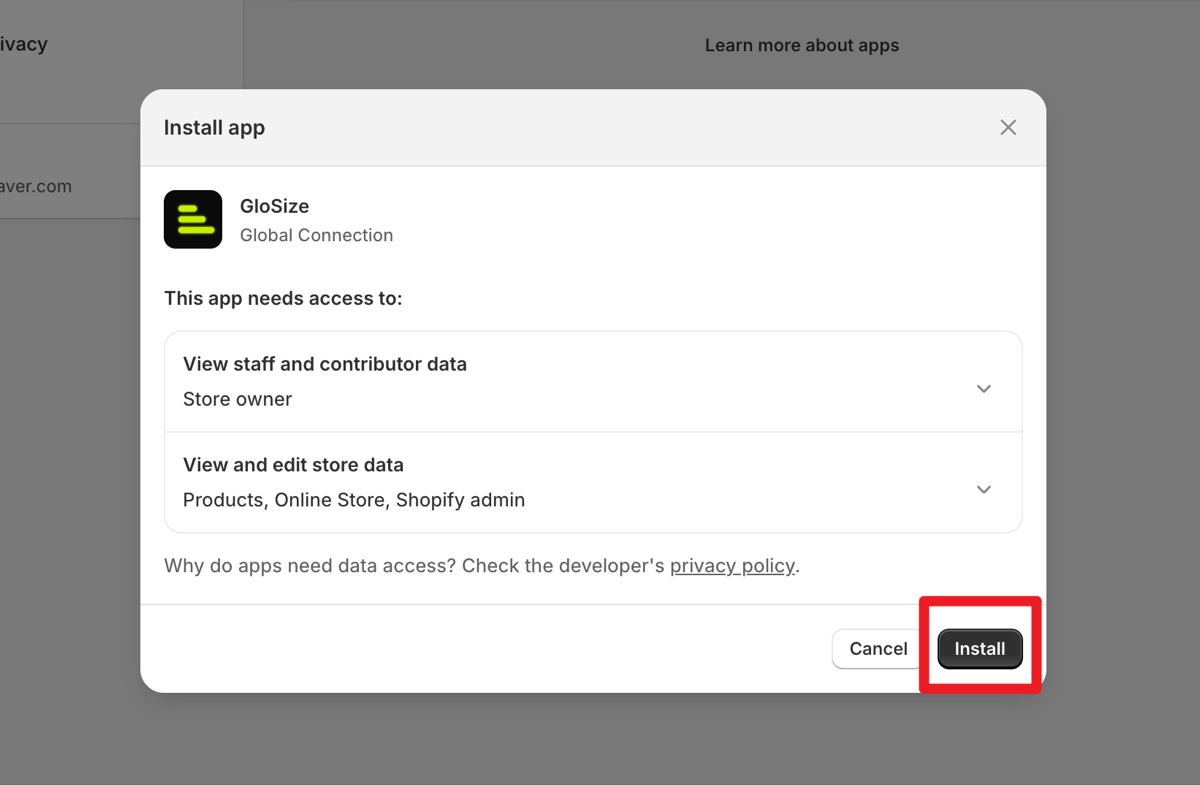
Install app 팝업이 뜨면 오른쪽 아래 Install을 눌러요.
-
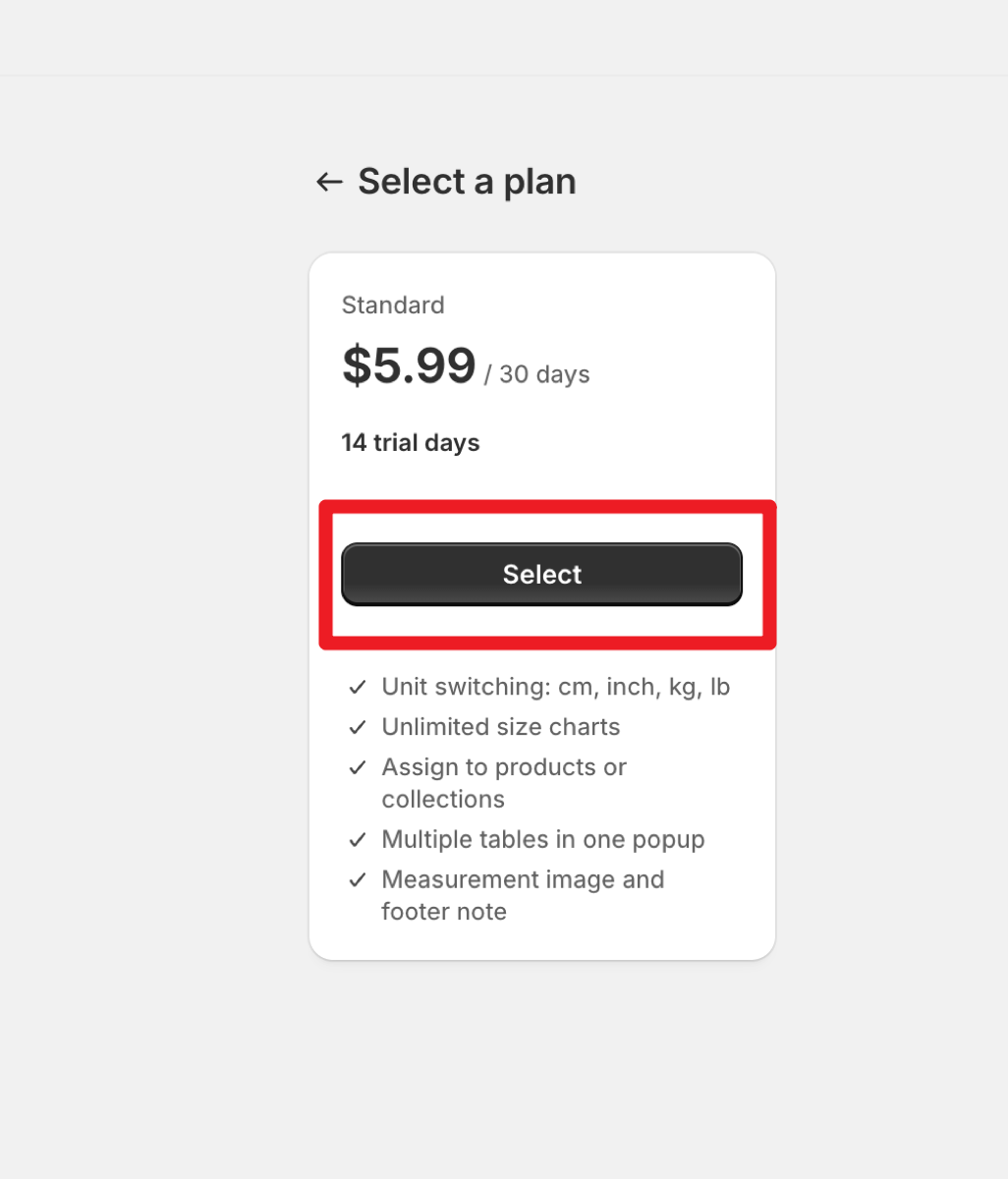
Select a plan 화면이 뜨면 Select를 눌러요.
🎁 처음 14일은 무료예요 — 지금 결제되지 않아요
✅ 다 됐어요 설치가 끝나면 앱 화면이 저절로 열려요.
-
아래 링크로 쇼피파이 앱스토어의 GloSize 페이지를 열어요.
-
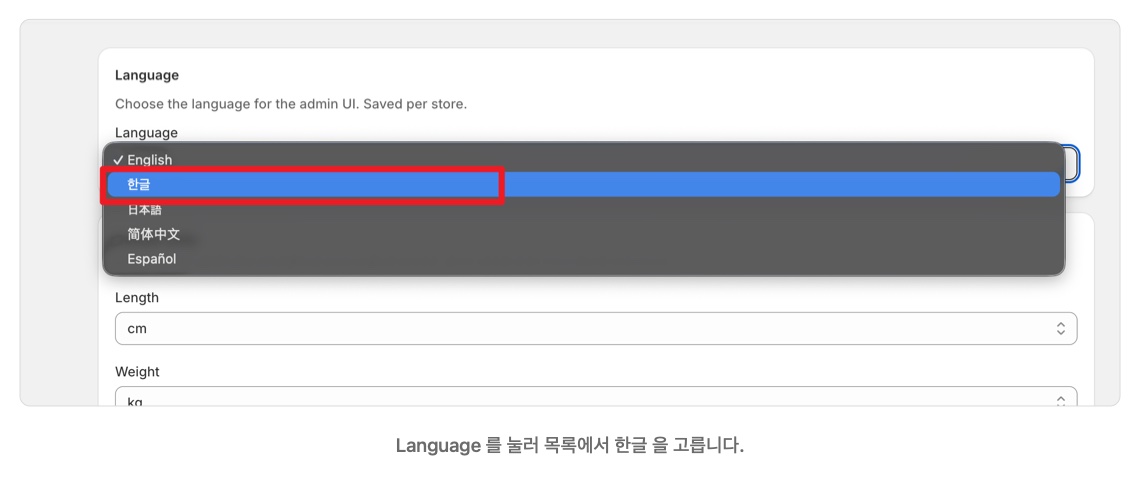
설치 직후에는 화면이 영어예요. 한 번만 바꾸면 그 뒤로는 계속 한국어로 나와요.
- 앱 왼쪽 메뉴에서 Settings를 눌러요
앱이 안 보인다면?
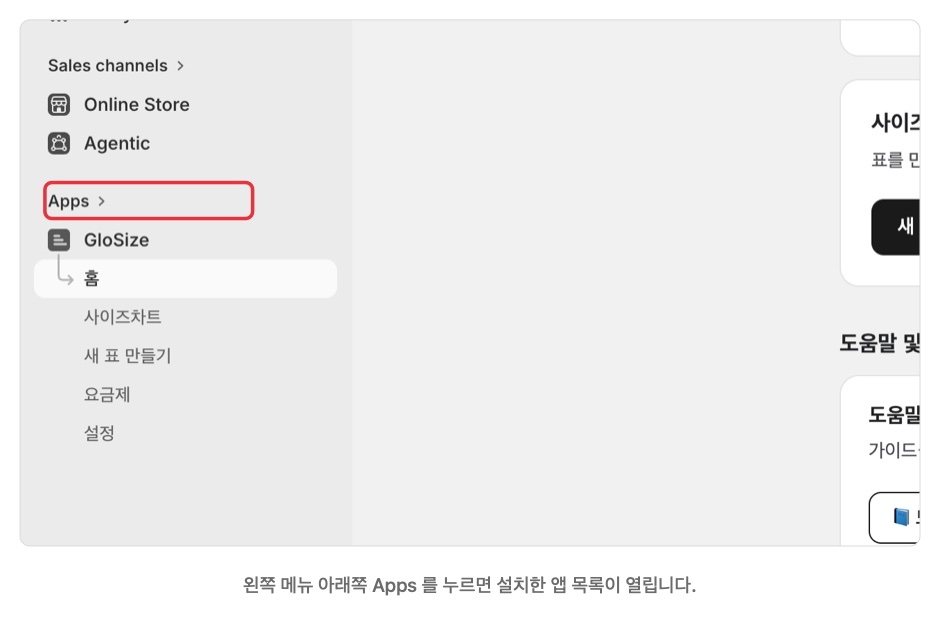
쇼피파이 관리자 왼쪽 메뉴 아래쪽에 Apps가 있어요. 누르면 설치한 앱 목록이 열리고, 거기서 GloSize를 고르면 돼요.
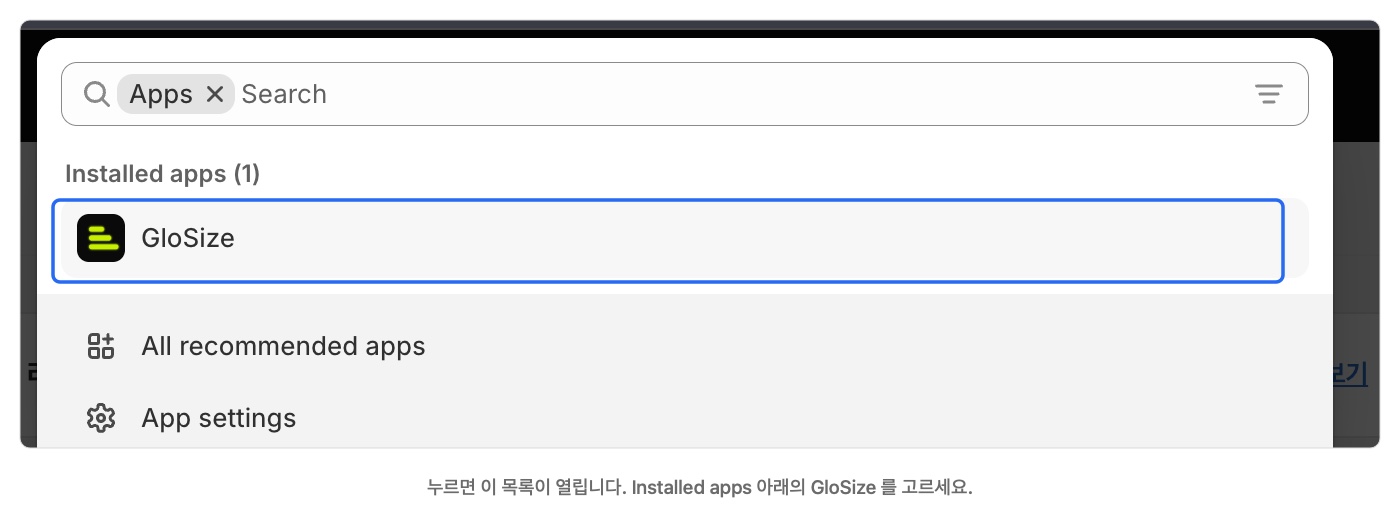
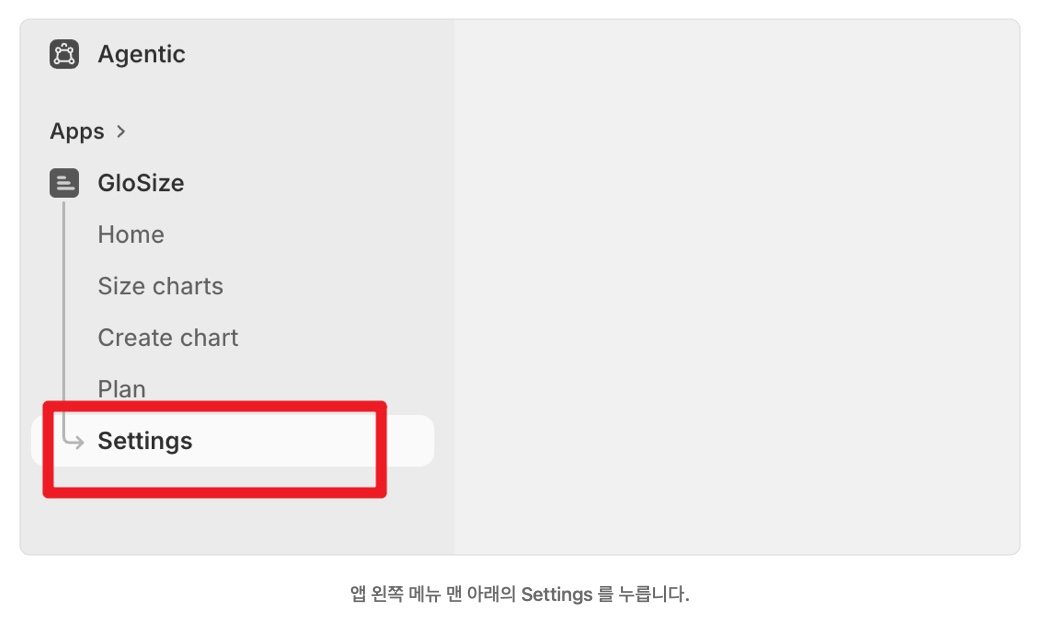
- 맨 위 Language를 눌러 목록에서 한글을 골라요
- 오른쪽 위 Save를 눌러요
⚠️ 주의 여기서 바꾸는 건 사장님이 보는 관리자 화면이에요. 손님에게 보이는 팝업 글자는 이것과 별개예요.
- 앱 왼쪽 메뉴에서 Settings를 눌러요
-
⚠️ 가장 중요 이 단계를 안 하면 사이즈표가 상품 페이지에 절대 나오지 않아요. 꼭 해주세요.
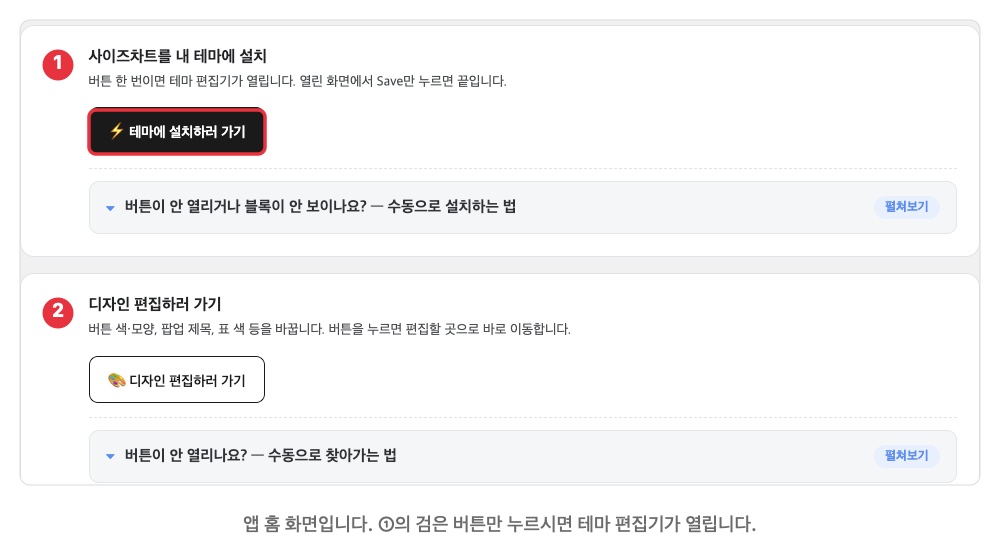
- 앱 홈 화면을 열어요. 위쪽 배지가 ● 미설치라면 아직 테마에 안 들어간 상태예요
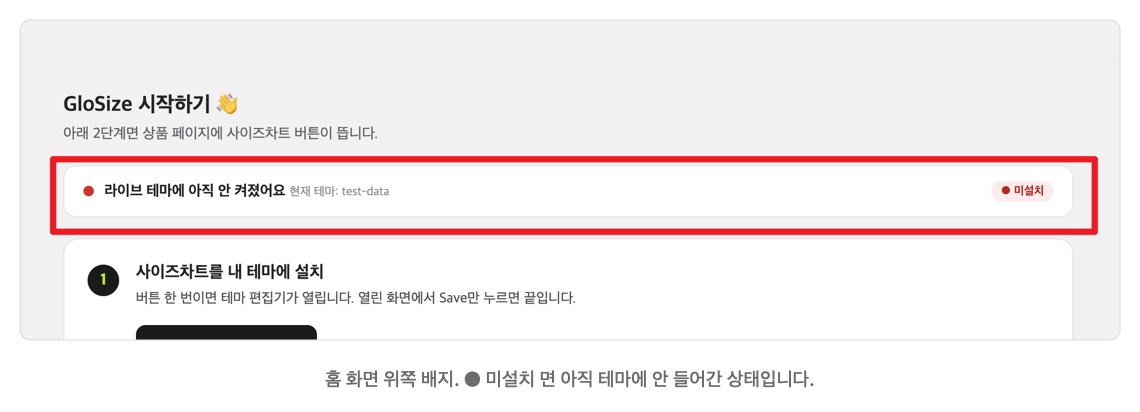
- ⚡ 테마에 설치하러 가기를 눌러요. 테마 편집기가 열려요
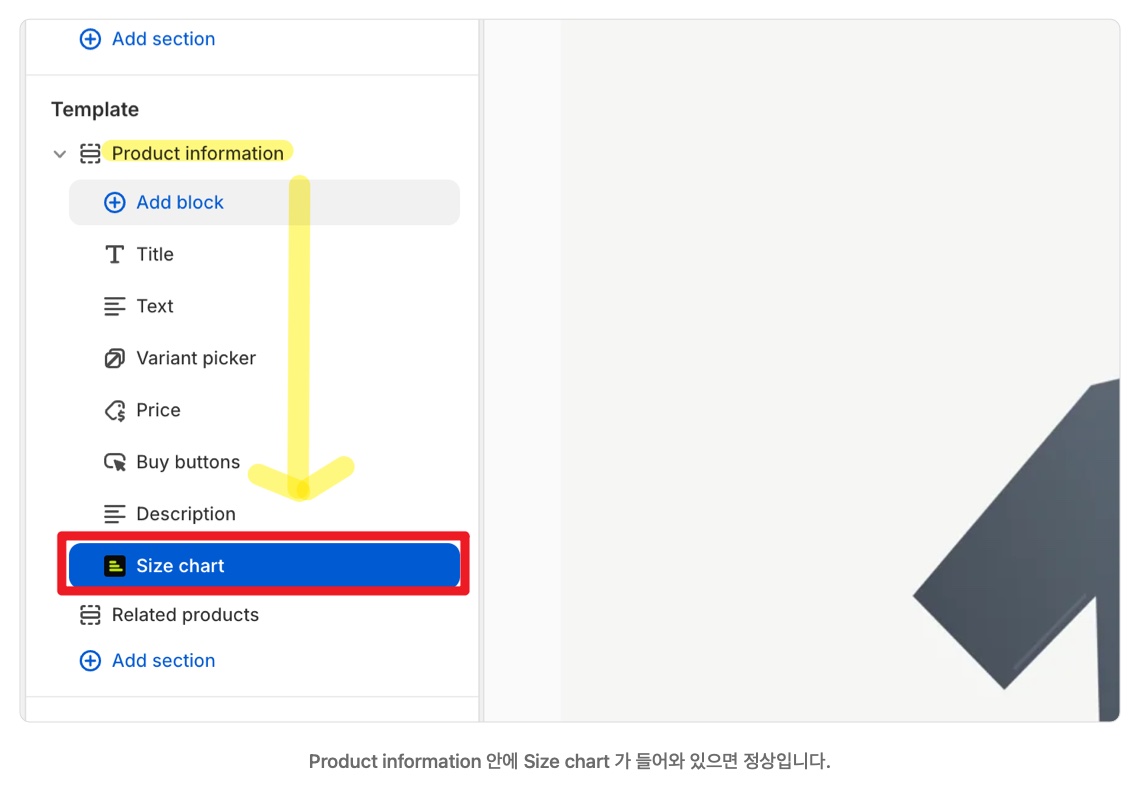
- 왼쪽 Product information 안에 Size chart 블록이 들어와 있는지 봐요
- 끌어서 원하는 자리로 옮겨요 (보통 가격 아래 또는 장바구니 버튼 위)
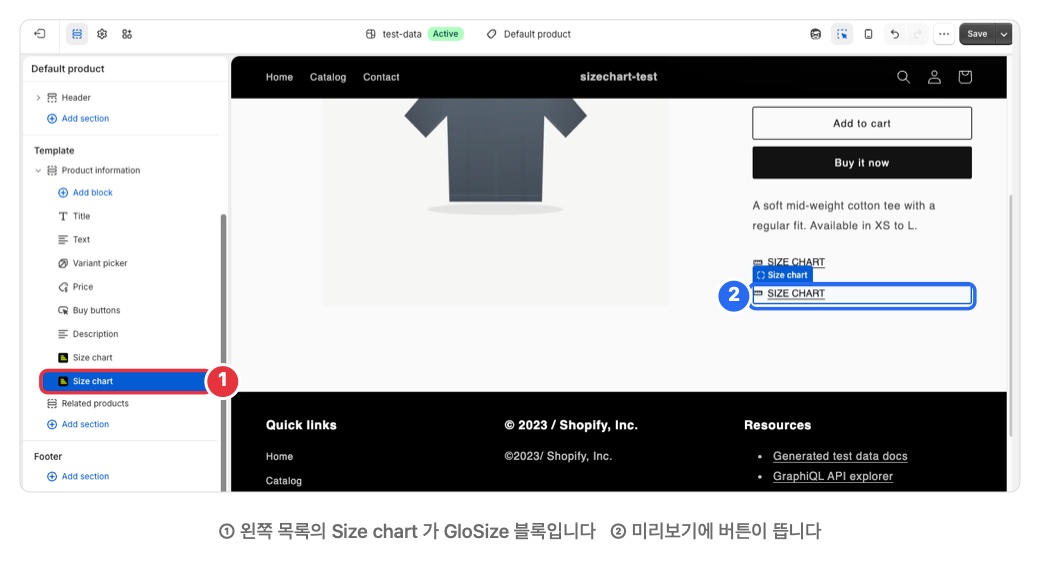
- 오른쪽 위 Save를 눌러요
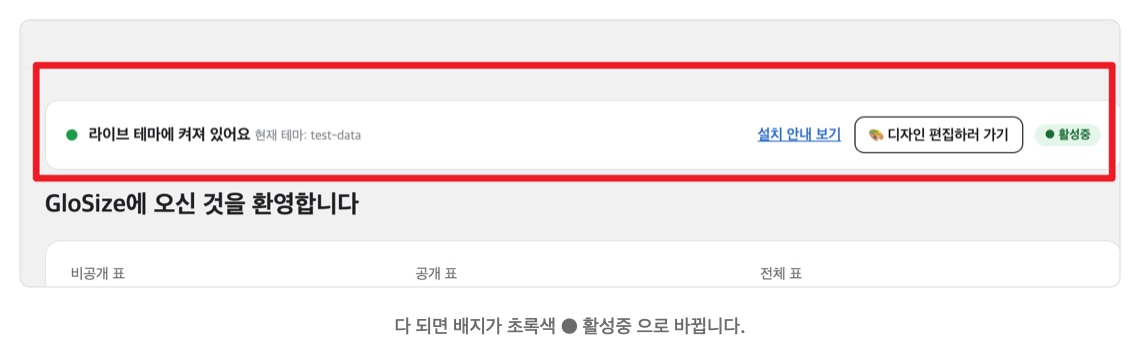
✅ 확인 다 되면 앱 홈 배지가 초록색 ● 활성중으로 바뀌어요. 그걸로 확인하시면 돼요.
버튼이 안 열리거나 블록이 안 보인다면?
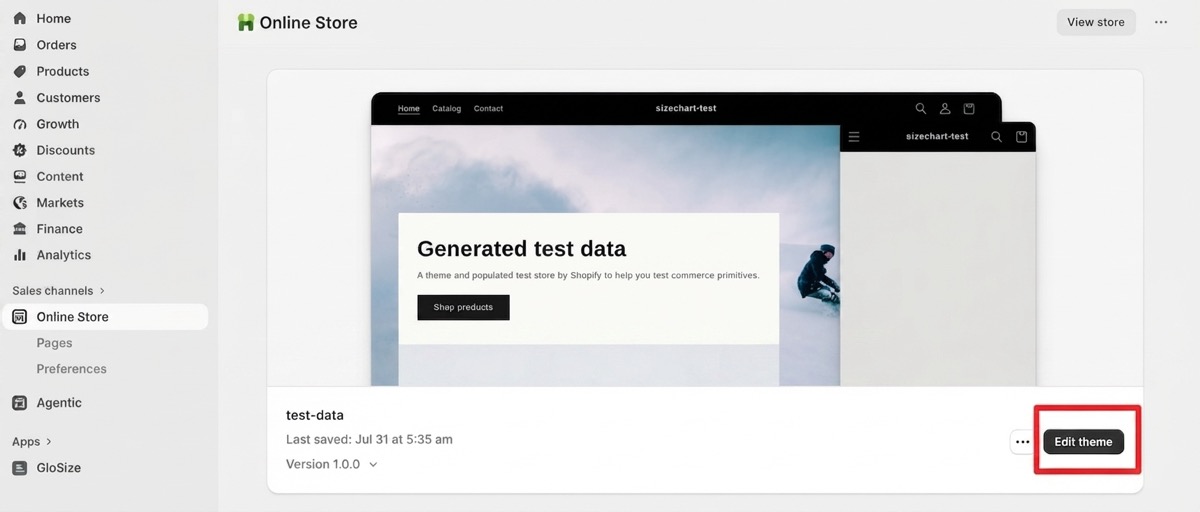
테마 편집기를 직접 열어서 넣으셔도 돼요.
- 쇼피파이 관리자 → 온라인 스토어(Online Store) →
테마(Themes) → 테마 편집(Edit theme)
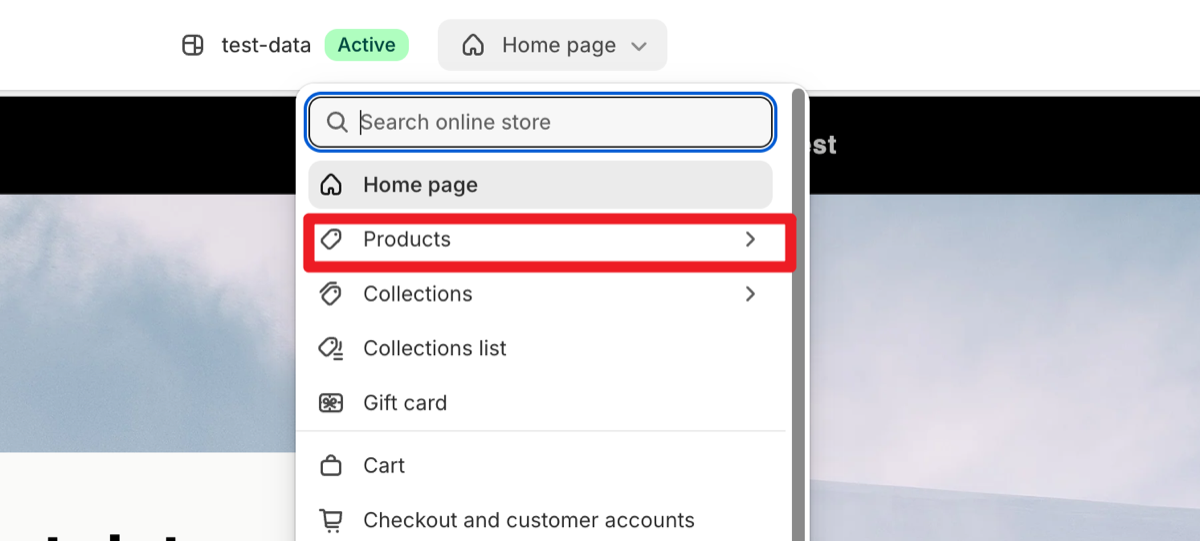
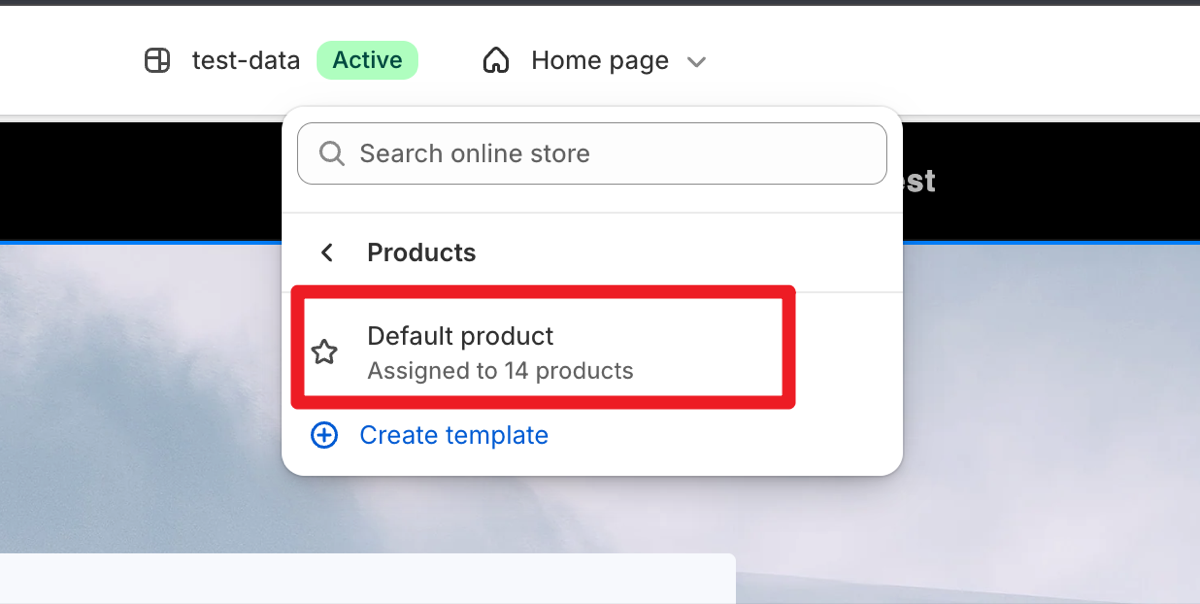
- 위쪽 템플릿 고르는 칸에서 Products → Default product 를 골라요
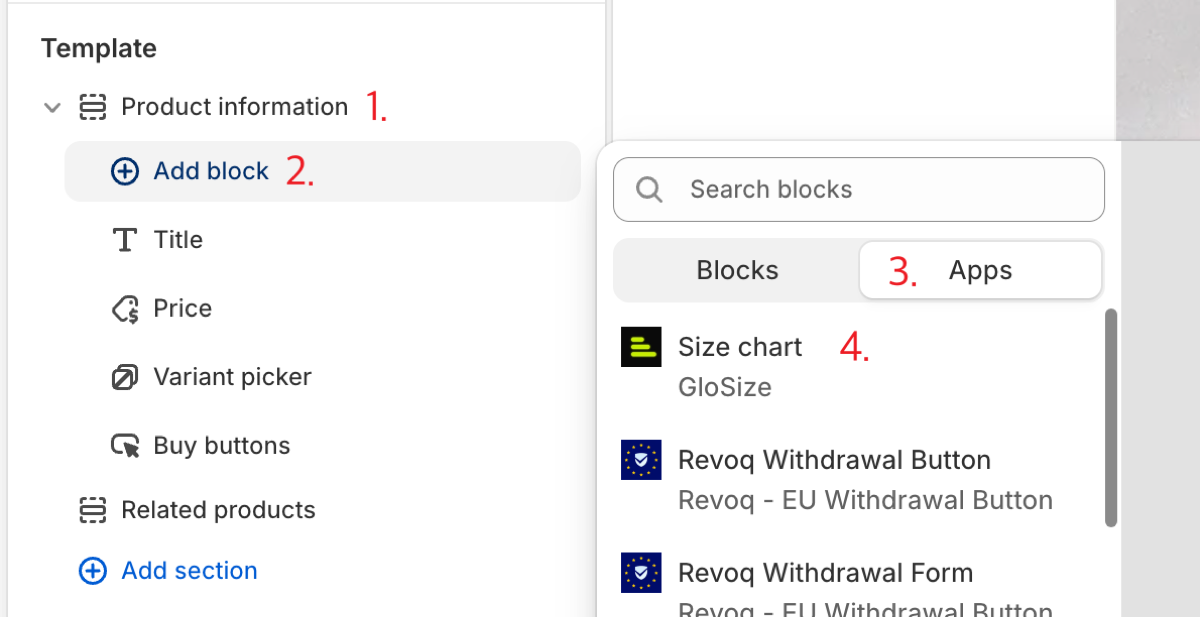
- 제품 정보(Product information) →
+ 블록 추가(Add block) → Apps 탭 →
Size chart(GloSize) 를 골라요
- 끌어서 원하는 자리로 옮겨요 (보통 가격 아래 또는 장바구니 버튼 위)
- 오른쪽 위 Save를 눌러요
⚠️ 그래도 안 될 때 ① 반드시 지금 게시된 테마(Published)에서 하셔야 해요. 다른 테마에서 켜면 스토어에 안 나와요. ② 앱 목록에 GloSize가 아예 없거나 + 블록 추가가 안 보이면 테마가 오래된 거예요 — Dawn · Refresh · Sense · Craft 같은 요즘 테마로 바꾸시면 돼요.
- 앱 홈 화면을 열어요. 위쪽 배지가 ● 미설치라면 아직 테마에 안 들어간 상태예요
🎉 끝났어요! 이제 상품 페이지에서 손님이 사이즈표를 열어 단위를 골라 볼 수 있어요.
막히시면 그 화면을 그대로 캡처해서 보내주세요. 테마마다 자리가 조금씩 달라서, 사장님 테마 기준으로 짚어드릴게요.
고르기만 하면, 앱이 알아서 만들어 드려요.