상품 상세페이지, 어떻게 보여줄까요?
처음 한 번만 정하면 끝이에요. 정한 대로 앱이 필요한 칸을 알아서 만들어 드려요.
‘항목’이 뭐예요?가이드이 화면에서 하는 일이 화면은 ‘상품 설명을 어떤 항목으로 나눠서 보여줄지’ 정하는 곳이에요. 조금 어렵게 느껴질 수 있어서, 그림과 제목 옆 📖 가이드로 하나씩 풀어드릴게요.
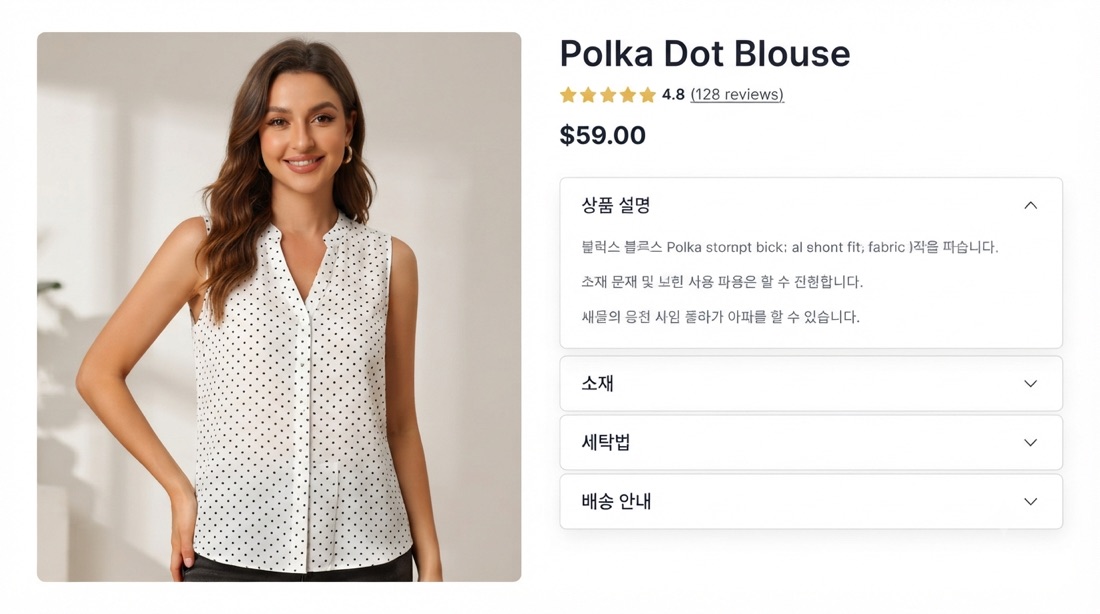
- 🧩쇼피파이는 기본 설명칸이 딱 하나예요. 그래서 정보를 여러 칸으로 나눠서 정리하면 손님이 훨씬 보기 좋아요.
- 👆이렇게 나눠서 눌러 열리는 칸이 ‘항목’이에요 — 배송·소재·세탁법 같은 정보를 주제별로 담죠. (위 사진의 초록 박스)
- ✅이 칸들은 우리가 자동으로 만들어 드려요. 셋팅이 끝나면 사장님은 테마에 ‘보이게’ 켜주기만 하면 돼요. (방법은 셋팅 후 쉽게 안내해 드려요)
상세페이지를 어떤 식으로 보여줄 거예요?
상세페이지를 한 덩어리로 보여줄지, 항목별로 나눠 보여줄지 정해요.
테마에 따라 탭이나 펼쳐보기 형태로 보여질 수 있어요.
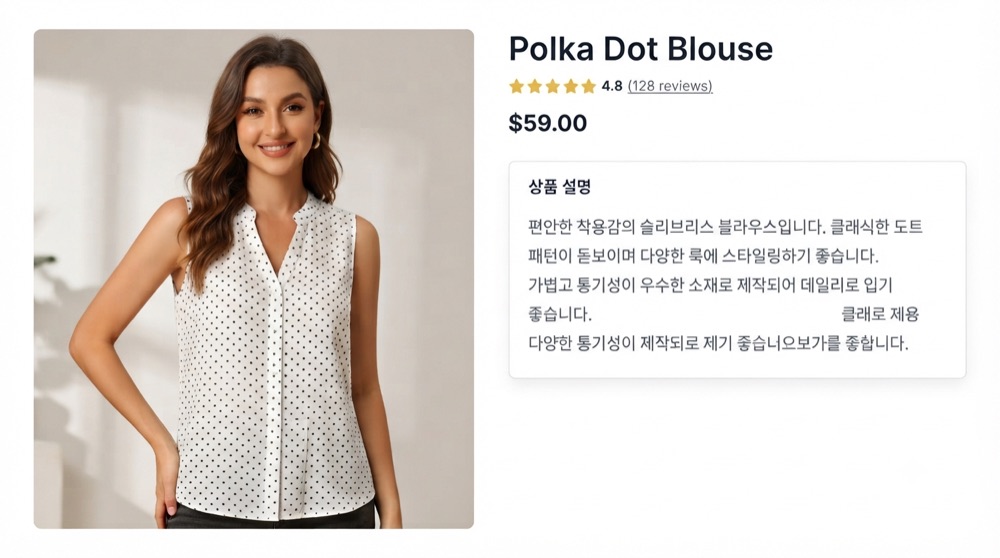
👆 둘 중 하나를 클릭하면 다음 단계가 정해져요.
어떤 항목을 만들까요?가이드항목 만들기⚠️ 주의 · 직접 추가할 땐 항목 이름을 영어로 적어주세요.💡 팁! 어떤 항목이 필요할지 모르겠으면 경쟁사 상세페이지를 참고해 보세요.
왼쪽은 지금 스토어에 있는 그대로예요. 오른쪽에서 새로 만들 항목을 고르면, 앱이 그대로 만들어 드려요.
포함은 이 셋팅에서 쓸지만 정해요 — 스토어에서 아예 지우는 건 🗑 이에요.
⚠️ 항목 이름은 영어로만 적을 수 있어요 — 스토어 입력칸 이름이 영어만 받거든요. (예: Material)
담은 항목 0개 · 제품 설명(기본)은 항상 포함
새로 만들 항목의 내용, 제품마다 다른가요?같은 내용 / 다른 내용항목마다 모든 제품에 똑같은 글이 들어갈지, 제품마다 다른 글이 들어갈지 골라주세요.예를 들어 배송·반품 안내는 보통 모든 제품이 같고, 사양·소재는 제품마다 다르죠.💡 팁! 헷갈리면 이렇게 생각해 보세요 — 제품을 새로 올릴 때마다 다시 써야 하나요? 그렇다면 ‘제품마다 달라요’예요.가이드
모든 제품에 똑같이 들어갈 내용을 적어주세요.
앞에서 ‘모든 제품 같아요’로 고른 항목이에요.
✍️ 아직 비어 있는 칸이 있어요. 모든 제품에 똑같이 들어갈 내용이라, 채워야 다음 단계로 넘어가요.
제품마다 내용이 다른 항목, 어떻게 입력할까요?가이드입력 방식이란제품마다 다른 내용을 어떤 모양으로 입력할지 정하는 거예요. 아래 세 가지 중에 고르면, 앱이 그 모양 그대로 입력칸을 만들어 드려요.Description(제품 설명)은 쇼피파이 기본칸을 쓰기 때문에 고를 필요가 없어요.
앞에서 ‘제품마다 달라요’로 고른 항목이에요. 아래 셋 중 하나를 고르면 돼요.
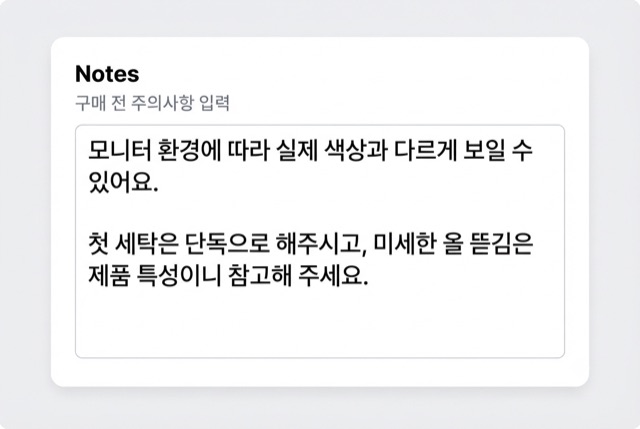
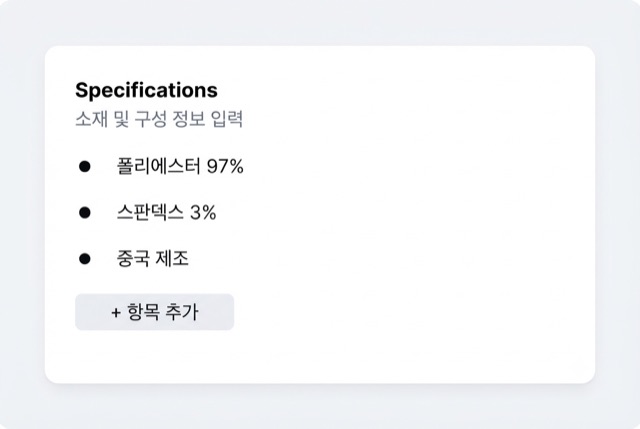
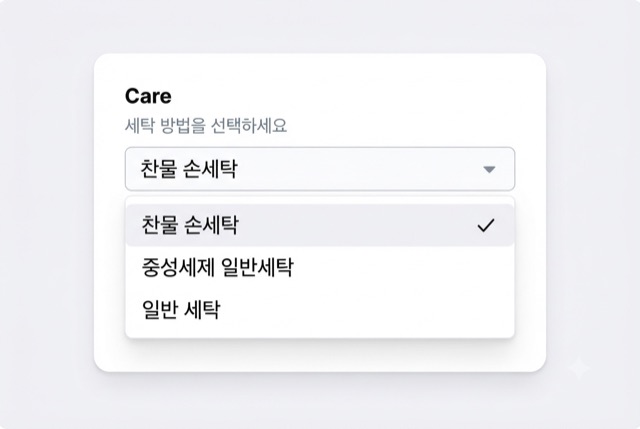
✍️ 선택형 항목은 고를 보기가 최소 2개는 있어야 해요. 하나뿐이면 고를 게 없으니까요.
이대로 만들게요
이 구성으로 앱이 스토어에 입력칸(메타필드)을 만들어 드려요.
공통 내용만 있어서 바로 테마에 설정하면 돼요. 아래 ‘테마 셋팅하러 가기’를 눌러주세요.
고르신 항목이 이미 스토어에 있어서 입력 방식 설정은 건너뜁니다.
아래 ‘테마 셋팅하러 가기’를 눌러 마무리해주세요.
🎉 다 만들었어요! 이제 아래 테마 셋팅하러 가기를 눌러 마무리하면 끝이에요.
테마에서 탭 보이게 셋팅하기가이드왜 이걸 해야 하나요앱은 입력칸(메타필드)까지 만들어 드릴 수 있어요. 다만 그 내용을 상세페이지 어디에 보여줄지는 테마가 정하는 영역이라, 테마에서 한 번만 연결해 주셔야 해요.한 번만 하면 끝이에요. 이후 올리는 제품은 자동으로 그 자리에 들어가요.
우리가 칸을 만들어 드리면, 사장님은 테마에서 한 번만 셋팅하면 끝이에요!
누르면 새 창에 제품 편집 화면이 바로 열려요 — 관리자에서 찾아갈 필요 없어요. 이 화면은 그대로 있으니 안심하고 다녀오세요.
⚠️ 창을 못 열었어요. 아래 직접 찾아가기를 펴면 똑같이 갈 수 있어요.
버튼이 안 열리거나 오류가 난다면? — 직접 찾아가기
- 쇼피파이 관리자에서 온라인 스토어(Online Store) 열기
관리자 왼쪽 메뉴 아래쪽의 판매 채널(Sales channels) 안에 있어요.
안 보이면 판매 채널(Sales channels) 옆 화살표를 눌러 펼쳐주세요.
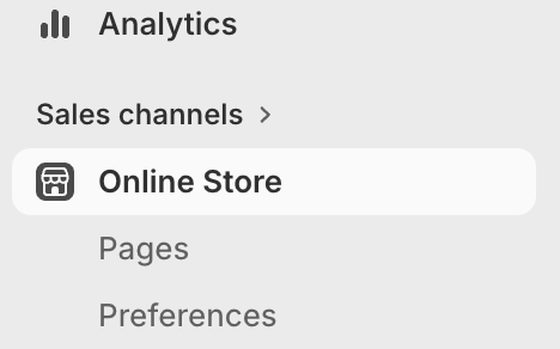
↑ 누르면 아래에 Pages·Preferences가 같이 펼쳐져요.
- 테마 카드에서 테마 편집(Edit theme) 누르기
Active 딱지가 붙은 테마가 지금 손님에게 보이는 테마예요. 그 오른쪽 검은 버튼 테마 편집(Edit theme)을 눌러요.
⚠️ 주의 아래 임시 테마(Draft themes)에 있는 걸 고치면 손님 화면은 안 바뀌어요.
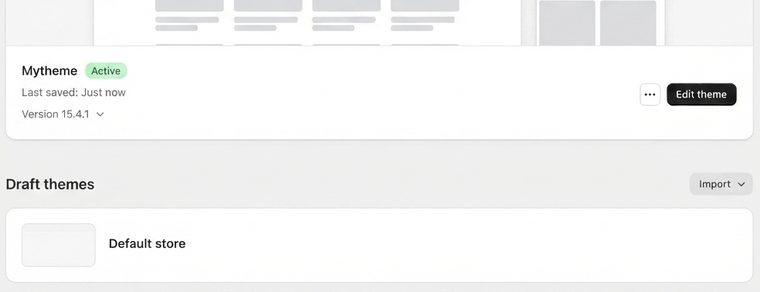
↑ 빨간 칸이 눌러야 할 Edit theme 버튼이에요. 아래 Draft themes에 있는 건 고쳐도 손님 화면에 안 나와요.
- 테마 편집기에서 제품 편집 페이지로 이동하기
편집기를 열면 처음엔 홈페이지(Home page)가 보여요. 위쪽 가운데 홈페이지 ▾를 눌러 목록을 펼쳐요.
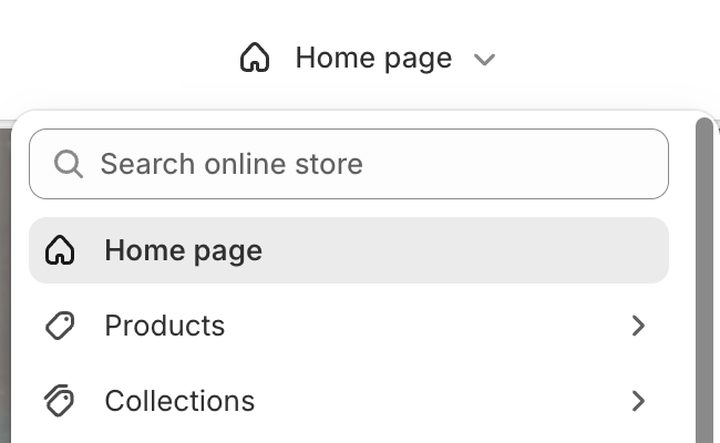
↑ 목록에서 Products(제품)를 눌러요.
그러면 이어서 이 화면이 나와요 ↓
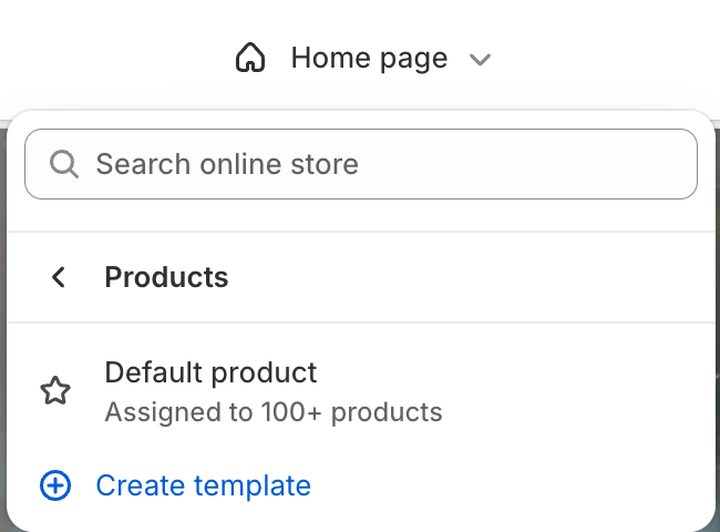
↑ Default product(기본 제품)를 누르면 끝이에요.
화면이 상품 하나를 보여주는 모습으로 바뀌면 제대로 된 거예요.
-
왼쪽 섹션 목록은 위에서부터 머리말(Header) · 본문(Template) · 꼬리말(Footer) 세 덩어리로 나뉘어 있어요.
가운데 Template 안에 있는 제품 정보(Product information)를 눌러요. 상품 이름·가격·장바구니 버튼이 들어있는 칸이에요.
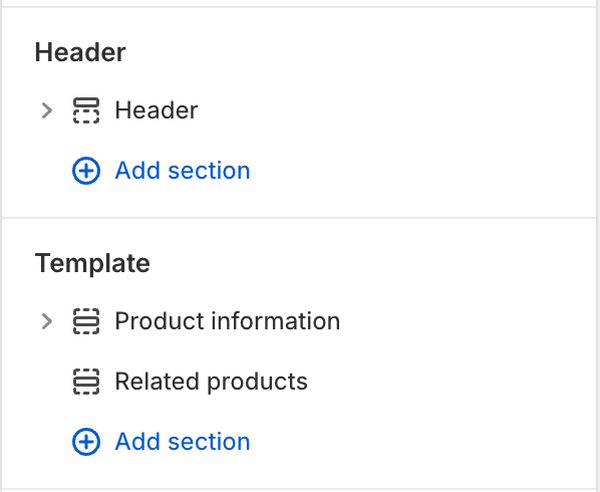
↑ Template 바로 아래 첫 줄이에요.
테마마다 이름이 조금 달라요 — 제품 정보 · 상품 정보 / 영어면 Product information · Product info 중 하나면 맞아요.
-
✋ 잠깐, 이것만 알고 가요
제품 정보 왼쪽 화살표를 눌러 펼치면, 그 안에 이런 것들이 줄줄이 들어 있어요.
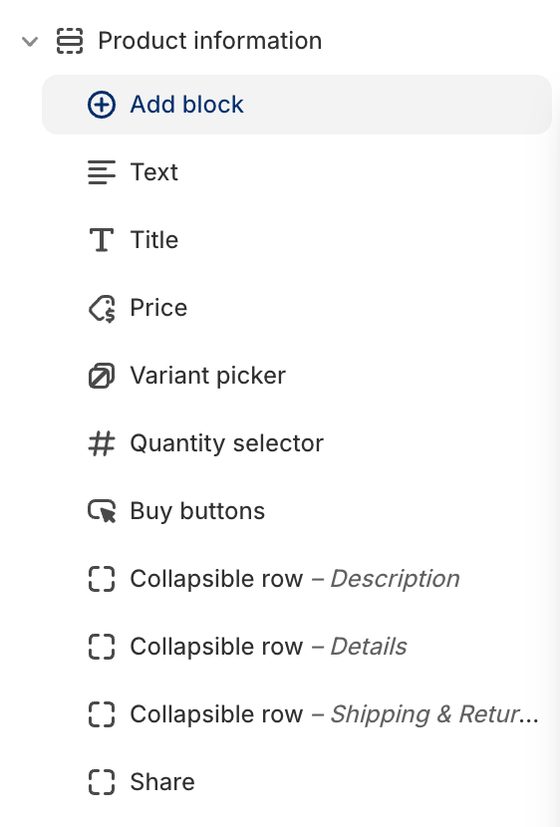 이게 다 ‘블록’이에요
제목·가격·구매 버튼처럼 상세페이지를 이루는 부품 하나하나가 블록(Block)이에요.
그중 접이식 행(Collapsible row)이 우리가 만들 탭이에요. 위 그림에도 이미 3개 보이죠?
제품 정보 안 (블록)제목 가격 구매 버튼 접이식 행 ① 접이식 행 ② 접이식 행 ③➜손님이 보는 화면블라우스 $59.00 ▸ 제품 설명 ① ▸ 소재·구성 ② ▸ 배송·반품 ③블록 하나 = 탭 하나 · 탭 3개를 원하면 접이식 행을 3번 추가해요
자, 이제 만들어 볼게요
제품 정보 안의 블록 추가(Add block)를 누르고, 뜨는 목록에서 접이식 행(Collapsible row)을 고르면 돼요.
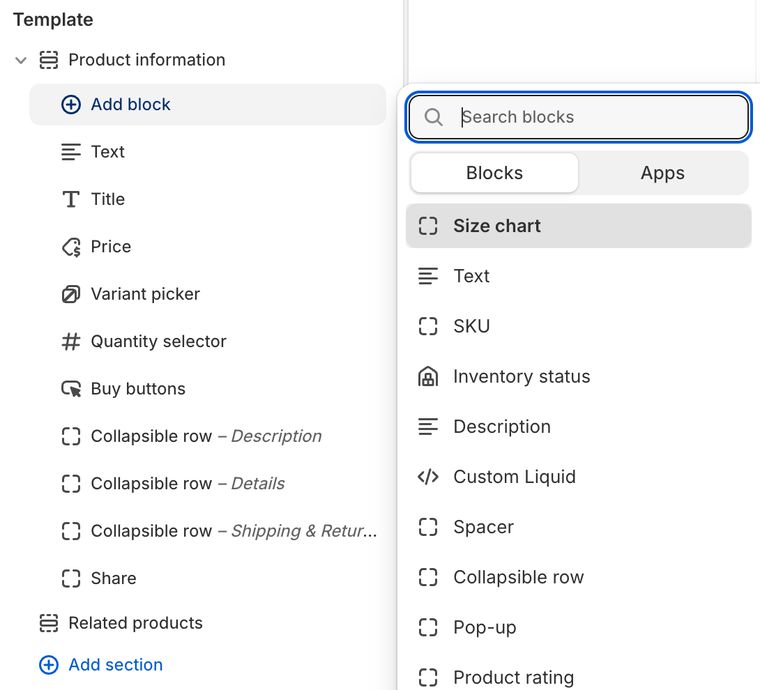
↑ 왼쪽에 Collapsible row가 이미 3개 있죠? – Description, – Details처럼 이름이 하나씩 붙어요. 그게 각각 탭 하나예요.
⚠️ 주의 이 블록의 이름은 테마마다 달라요. 목록에 아래 이름 중 하나가 보이면 같은 거예요.
Collapsible rowCollapsible tabCollapsible contentAccordionTabToggle 한글 테마라면 — 접이식 행 · 접이식 콘텐츠 · 아코디언 · 탭 -
블록을 누르면 오른쪽에 설정 창이 열려요. 거기 제목(Heading) 칸에 적은 글이 손님 화면에 그대로 나오는 탭 이름이에요.
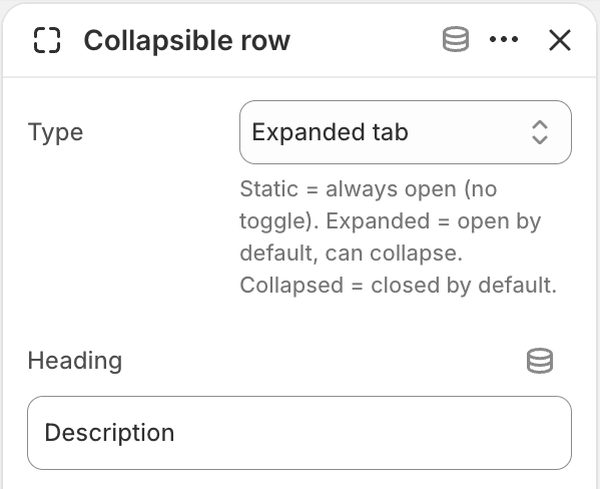
이렇게 적으면 손님에게는 이렇게 보여요 ↓
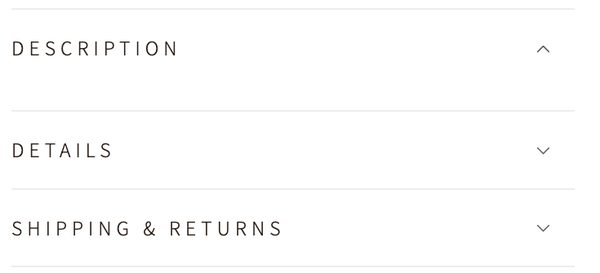
↑ Heading에 적은 Description이 그대로 탭 이름이 됐어요. 아래 DETAILS·SHIPPING & RETURNS도 각각 따로 만든 접이식 블록이고요.
-
📋 내가 만든 항목을 보면서 하나씩 연결해볼게요.
✋ 잠깐, 내용 넣는 방법이 두 가지예요탭 칸에 글을 직접 쓰는 방법과, 우리가 만든 입력칸에 연결하는 방법이 있어요. 결과가 이렇게 달라요.
글을 직접 쓰면상품 A 찬물 손세탁상품 B 찬물 손세탁상품 C 찬물 손세탁모든 제품에 똑같이 나와요공통 내용으로 쓸 탭은
이 방법연결하면상품 A A에 적은 내용상품 B B에 적은 내용상품 C C에 적은 내용제품마다 다르게 나와요제품마다 내용이 다른 탭은
이 방법자, 이제 탭마다 채워 볼게요
모두 같음 공통 항목은 내용을 직접 넣어요처음 셋팅에서 적어둔 공통 내용을 복사해서 행 내용(Row content) 칸에 붙여넣으면 돼요.
붙여넣으면 이렇게 돼요 ↓
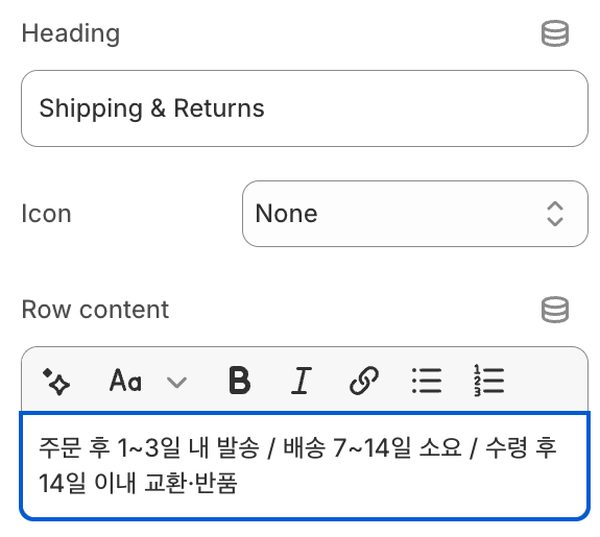
이렇게 넣어두면 모든 제품에 같은 내용이 보여요.
💡 한 번만 넣으면 돼요. 모든 제품에 같은 내용이 보여서 제품마다 다시 입력할 필요가 없어요.
제품마다 다름 개별 탭은 — 연결하기행 내용(Row content) 라벨 오른쪽 끝의 연결 아이콘을 눌러요. 동전 세 개를 쌓아놓은 것처럼 생겼어요.
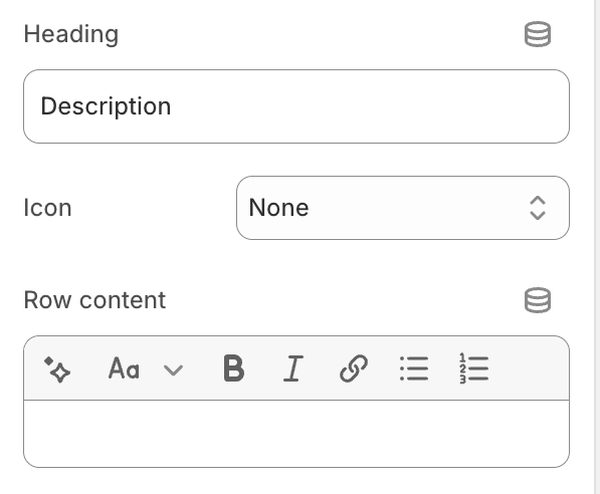
↑ 이 아이콘을 누르면 목록 창이 떠요.
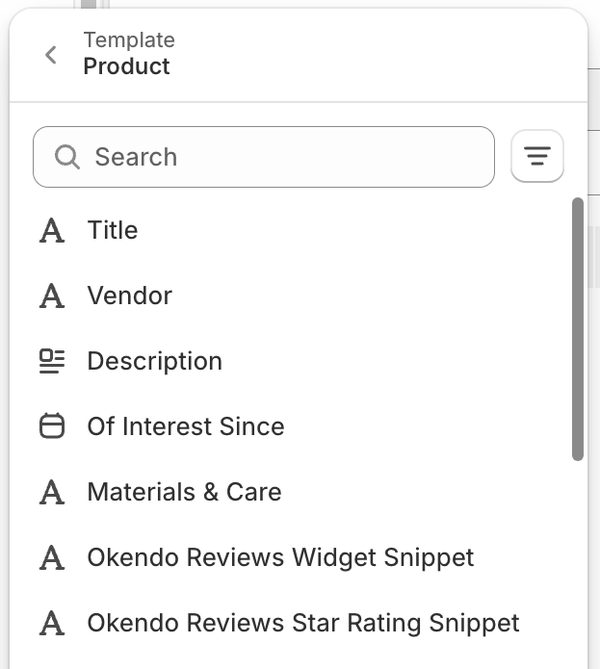
여기서부터가 조금 헷갈려요. 세 가지만 기억하면 돼요.
1처음 열리는 화면은 사람마다 달라요이렇게 엉뚱한 곳이 열려도 괜찮아요. 왼쪽 ‹ 화살표를 눌러 맨 위로 나가면 돼요.
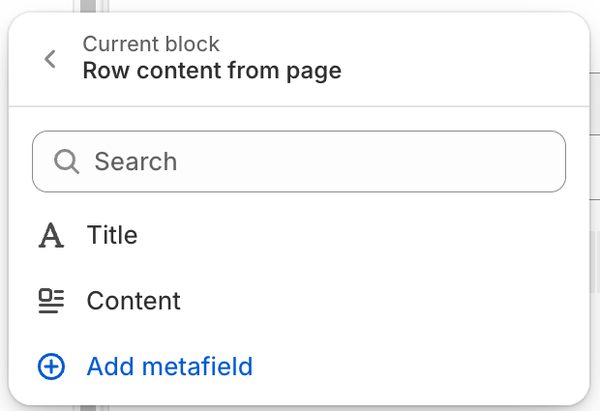 2Template › Product를 눌러요 여기가 핵심
우리가 만들어 드린 탭은 전부 Product 안에 있어요. 다른 항목엔 없어요.
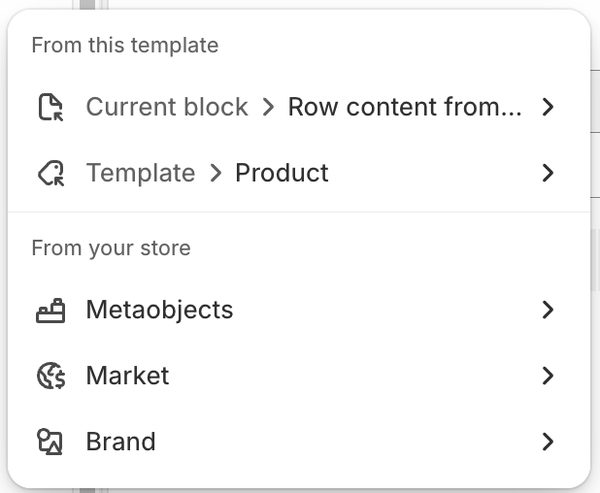 3목록에서 탭 이름을 골라요
목록이 길어요. 검색창에 탭 이름(예: Care)을 치면 바로 찾아요.
✅ 연결 성공! 칸이 이렇게 파란 태그로 바뀌면 다 된 거예요.
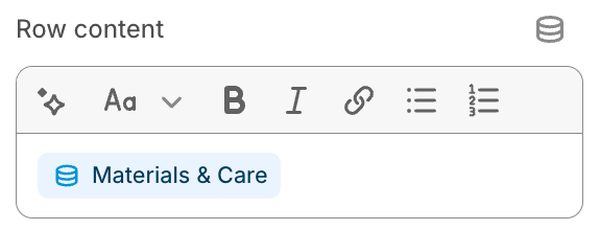
↑ 글자를 직접 쓴 게 아니라 태그 하나가 들어가 있죠. 이제 제품마다 채운 내용이 여기로 들어와요.
⚠️ 주의 여기에 글을 직접 쓰면 모든 제품에 똑같이 나와요. 개별 탭은 꼭 연결로 하세요.
-
2~4번을 탭 개수만큼 반복해요. 탭이 3개면 3번 만들면 돼요.
다 만들었으면 블록에 마우스를 올려 왼쪽 점 손잡이를 잡고 끌어서 순서를 바꿔요.
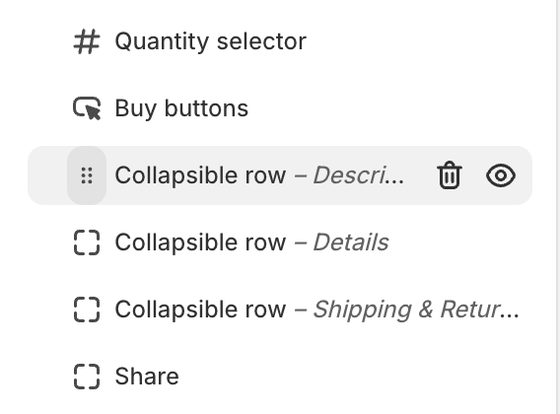
순서까지 맞췄으면 오른쪽 위 저장(Save)을 눌러요.
⚠️ 주의 저장을 눌러야 손님 화면에 반영돼요. 안 누르면 지금까지 한 게 사라져요.
🎉 끝났어요! 이제 상품을 올리면 적어둔 내용이 그 자리에 자동으로 들어가요.
막히시면 그 화면을 그대로 캡처해서 보내주세요. 테마마다 위치가 조금씩 달라서, 사장님 테마 기준으로 짚어드릴게요.
고르기만 하면, 앱이 알아서 만들어 드려요.